แสดงบทความที่มีป้ายกำกับ How to ( วิธีเล่น - แก้ปัญหา ) แสดงบทความทั้งหมด

วันอังคารที่ 8 กรกฎาคม พ.ศ. 2557

[CS:GO] วิธีการดู Replay (Demo)

1. เมื่อทำการดาวโหลด demo มาเป็นที่เรียบร้อย จะได้ไฟล์ .Dem
2. ให้นำไฟล์ .Dem ไปไว้ในโฟลเดอร์เกมส์ CS:GO
เช่น  E:\Program Files\Steam\SteamApps\common\Counter-Strike Global Offensive\csgo

3. เข้าเกมส์ CSGO
4. เปิด Console  [ สำหรับคนไม่รู้วิธีเปิด console ดูที่นี่ ]
5. พิมพ์ playdemo กดเว้นวรรค จะมีรายชื่อ demo ที่อยู่ในเครื่องเรา
6. ใช้ลูกศรที่คีย์บอร์ดเลื่อนขึ้นลง เลือกที่ต้องการชม กด Enter


7. เมื่อเข้าชม Demo สามารถกดปุ่มที่คีย์บอร์ด Shift + F2  เพื่อเปิด menu Demo playback

วันเสาร์ที่ 17 พฤษภาคม พ.ศ. 2557

[CS:GO] วิธีแก้ปัญหา Error Valve Anti Cheat

วิธีแก้ปัญหา ขึ้น error "ยุติการเชื่อมต่อแล้ว"

Error Valve Anti Cheat
some of your game files have been detected to have no signatures or invalid signatures. you cannot play classic competitive mode, because you are not allowed to join vac secure servers


1. ลบโปรแกรม หรือ ปิดการทำงานแบบ real time ของโปรแกรม anti ไวรัสในเครื่องของเรา เช่น nod32 , AVG , Avira

2. ทำ  Verify Game Cache  [ วิธีการทำ Verify Game Cache ]

หากไม่หายให้ลองทำตามขั้นตอนที่ 3

3. ลบลงเกมส์ใหม่ หลักจากลบเกมส์ให้เข้าไปโฟลเดอร์เกมส์แล้วลบไฟล์ที่เหลือออกให้หมด แล้วลงเกมส์ใหม่ ( เฉพาะโฟลเดอร์ CSGO ไม่ต้องลบไฟล์อื่นในโฟลเดอร์ STEAM )

[CS:GO] คำสั่งต่าง ๆ ของ BOT [ bot command ]

1. เปิด Console   [ วิธีการเปิด console ]
2. พิมพ์คำสั่ง ที่เราต้องการ
--- เช่น bot_add    เป็นคำสั่งเพิ่มบอท

*** คำสั่งเกี่ยวกับบอท [CS:GO] ***
bot_add    =  เพิ่มจำนวนบอท
bot_add_ct   =   เพิ่มจำนวนบอทฝั่งตำรวจ
bot_add_t   =   เพิ่มจำนวนบอทฝั่งโจร
bot_kill   =   ฆ่าบอททั้งหมด
bot_difficulty   =  บอทที่จะสร้างใหม่เก่งระดับไหน  0 อ่อน , 1 ปกติ , 2 เก่ง , 3 เก่งมาก [ระดับปกติคือ 1]
---- วิธีใส่คำสั่งเช่น    bot_difficulty 2
bot_knives_only   =   ทำให้บอทใช้แต่มีดเท่านั้น
bot_freeze  =  ทำให้บอทอยู่นิ่งกับที่ 
--- วิธีใส่คำสั่งเช่น bot_freeze 0 หรือ bot_freeze 1
bot_snipers_only   =   ให้บอทใช้เฉพาะ sniper
bot_all_weapons    =   ให้บอทใช้อาวุธได้ทุกอย่าง
bot_pistols_only  = ให้บอทใช้เฉพาะปืนพก
วิธีการเปิด Console เกมส์ CS GO

วิธีเปิด Console เกมส์ Counter Strike Global Offensive

1. ใส่คำสั่ง -console ใน LAUNCH OPTION  [ วิธีใส่คำสั่งใน Launch Option ]
2. เข้าเกมส์ จะมี Console เปิดขึ้นมา
3. พิมพ์ bind "f10" "toggleconsole"

4. กด Enter , ลองกดปุ่ม f10 ที่คีย์บอร์ด จะเป็นการเปิด , ปิด console

วันพฤหัสบดีที่ 24 เมษายน พ.ศ. 2557

วิธีการตั้งค่าการ์ดจอ nvdia ให้เล่นเกม CS:GO ได้ลื่นขึ้น

[ ในตัวอย่างนี้ยกตัวอย่างมาจากผู้เล่นระดับโลกอย่าง "GeT_RiGhT" เพราะฉะนั้นจะไม่ใช่การปรับค่าเพื่อความลื่นแบบสุดๆนะครับ ]

1. คลิ๊กขวา ที่ Desktop เลือก Nvdia Control Panel

2. เลือก Manage 3D setting

วันอาทิตย์ที่ 20 เมษายน พ.ศ. 2557

วิธีเปลี่ยนภาษาให้กับเกมส์ CS:GO ครับ


วิธีก็ง่ายมากครับ แค่เพียงเราเปลี่ยนภาษาในโปรแกรม STEAM
 ภายในเกมส์ CS:GO ก็จะเปลี่ยนเป็นภาษานั้นๆ ตามภาษาในโปรแกรม STEAM ครับ

หากใครยังไม่ทราบวิธีการเปลี่ยนภาษา STEAM สามารถดูได้ที่นี่เลยนะครับ

[STEAM] วิธีการเปลี่ยนภาษาให้กับโปรแกรม STEAM
http://game-counter-strike.blogspot.com/2014/04/steam-steam.html

วันพฤหัสบดีที่ 17 เมษายน พ.ศ. 2557

[CS:GO] วิธีปรับเป้าให้เป็นเป้าจุด [ DOT CROSSHAIR ]

1.เปิด console [ วิธีการเปิด console ]
2. copy คำสั่งพวกนี้ไปใส่ใน console กด Enter ทีละคำสั่งนะครับ

cl_crosshairdot "1"
cl_crosshairsize "0"
cl_crosshairthickness "2"
cl_crosshairstyle "2"

หรืออยากได้ตามรูปเป๊ะๆ ใส่ตามนี้ครับ
cl_crosshairalpha "255"
cl_crosshaircolor "5"
cl_crosshaircolor_b "0"
cl_crosshaircolor_r "0"
cl_crosshaircolor_g "255"
cl_crosshairdot "1"
cl_crosshairgap "0"
cl_crosshairsize "0"
cl_crosshairstyle "2"
cl_crosshairusealpha "1"
cl_crosshairthickness "2"
cl_fixedcrosshairgap "0"
cl_crosshair_outline "0"
cl_crosshair_outline_draw "0"

วิธีแก้ไขปัญหาเข้าเล่นแบบทีมแล้วขึ้น error [Error Matchmaking Failed to join]

ตัวอย่าง ERROR -
"failed to locate official game servers with acceptable ping. Please, try increasing your 'Max Acceptable Matchmaking Ping' in 'Options > Game Settings' and try again."

วิธีแก้ไข
1. กดเข้า Option
2. เลือก Game Setting
3. ตรง Max Acceptable Matchmaking Ping ปรับให้เกิน 150 ขึ้นไป (แต่จริงๆปรับยิ่งน้อยยิ่งดี)
4. กด BACK
5. เป็นอันเสร็จ ลองเข้าเล่นแบบ Competitive ดูใหม่ครับ

[CS:GO] วิธีเข้าเล่นในโหมด competitive ( โหมดแข่งขัน 5 Vs 5 )

1. แบบลุยเดี่ยว มาคนเดียวไม่ได้พาเพื่อนมาด้วย ก็สามารถเล่นได้นะครับ ดูวิธีที่นี่
http://thcsgoclub.blogspot.com/2014/04/csgo-competitive-5-vs-5.html

2. แบบสร้าง LOBBY แล้วชวนเพื่อนไปเล่นด้วยกัน
http://thcsgoclub.blogspot.com/2014/04/csgo-lobby-competitive-5-vs-5.html

[CS:GO] วิธีสร้าง LOBBY แล้วชวนเพื่อนมาเล่น competitive ( โหมดแข่งขัน 5 Vs 5 )

1. กด Play
2. เลือก PLAY WITH FRIENDS

3. คลิ๊กขวาที่ชื่อเพื่อน ที่ต้องการชวนมาเล่น
4. เลือก Invite

5. ไม่จำเป็นต้องหาเพื่อนให้ครบ 5 คนนะครับ
หากหาได้ไม่ครบก็สามารถกด GO เพื่อเริ่มหาทีมฝั่งตรงข้ามหรือลูกทีมเพิ่มเติมได้เลยครับ ^_^

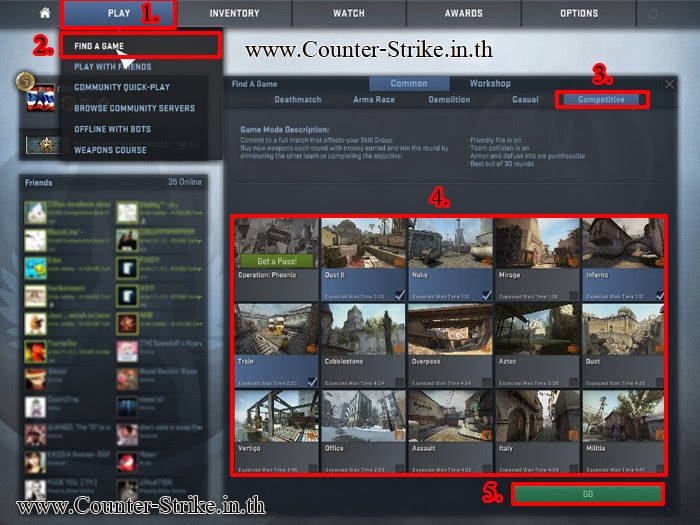
[CS:GO] วิธีเข้าเล่นในโหมด competitive ( โหมดแข่งขัน 5 Vs 5 )(แบบลุยเดี่ยว)

สำหรับท่านที่จะเล่นคนเดียวนะครับทำตามนี้


1. กด PLAY
2. กด FIND A GAME
3. กดเลือกโหมด Competitive
4. กดติ๊กถูกตรงด่านที่ต้องการจะเล่น ( เลือกได้มากกว่า 1 ด่าน )
5. กด GO
6. รอเวลาในการค้นหา

7. เมื่อค้นหาแมทช์เจอแล้วให้กดปุ่ม ACCEPT สีเขียวๆ
8. รอให้ทั้งสิบคนกด ACCEPT ครบ เกมจะเริ่มครับ

[CS:GO] วิธีเปลี่ยนมือถือปืน ซ้าย / ขวา


ง่ายมากครับ เพียงแค่พิมพ์คำสั่งใน Console

มือซ้าย พิมพ์
cl_righthand 0

จะถือปืนมือขวา พิมพ์
cl_righthand 1

สำหรับคนที่ไม่ทราบวิธีเปิด console ดูได้ที่นี่ครับ
http://game-counter-strike.blogspot.com/2013/10/console-cs-16-steam.html


มีวิธีเปลี่ยนมือซ้าย ขวา แบบวีดีโอให้ดูกันด้วยครับ


วันอังคารที่ 4 มีนาคม พ.ศ. 2557

วิธีการปรับเม้าส์ใน CS:GO ให้เหมือนใส่ Noforce ใน CS1.6

คำสั่ง Noforce ต่างๆ ไม่จำเป็นอีกต่อไปสำหรับเกมส์ CS:GO

สิ่งที่จำเป็นสำหรับคนที่เคยใช้ noforce ใน CS 1.6 และอยากใช้ต่อใน cs:go ที่ต้องทำก็คือ
1. ปิด EPP(enhance pointer precision) ของเม้าส์ใน windows

วันอาทิตย์ที่ 26 มกราคม พ.ศ. 2557

วิธีแก้ตัวเกมส์มีปัญหาเบื้องต้น [Verify Game Cache][STEAM]


วิธีนี้เป็นข้อดีสำหรับเกมส์แท้ ! ที่เล่นผ่าน Steam ครับ เพราะฉะนั้นอย่าลืมสนับสนุนเกมส์แท้กันนะครับ

วิธีการนี้ก็คือการ Verify Intergrity of Game Cache… [การตรวจาอบความสมบูรณ์ของตัวเกมส์]
วิธีแก้นี้สามารถใช้ได้กับทุกเกมส์ใน steam นะครับ
ช่วยแก้ปัญหาต่างๆ เหล่านี้
1. เข้าเกมส์แล้ว ภาพแปลกๆ สีในเกมเปลี่ยนไป
2. เข้าเกมส์ไม่ได้ กดเข้าแล้วไม่เกิดอะไรขึ้นเลย
3. ลงไฟล์ที่มีปัญหาเพิ่มลงไปในตัวเกมส์ แล้วเกิด error เล่นเกมส์ไม่ได้
4. เกมส์ชอบค้าง ชอบหลุด อยู่ดีๆก็หลุดออกจากเกมส์ โดยไม่ขึ้น error อะไรเลย
5. Assertion Failed *
6. ฯลฯ